Notion-API-Verbindungen
Mit der Notion-API kannst du eigene interne Verbindungen erstellen. Einige Partner brauchen ggf. ein internes Verbindungstoken, um ihre Plattform mit deinem Notion-Workspace zu verknüpfen – unten zeigen wir dir, wie du das einrichtest.
Du kannst persönliche Zugriffstoken von Notion verwalten. Aktiviere den Entwicklermodus unter Einstellungen und öffne anschließend die persönlichen Zugriffstoken im Entwicklerbereich in deiner Seitenleiste. Besuche unser Entwickler-Hub für Dokumentation, Ressourcen und Verbindungsmanagement-Tools.

Hinweis: Workspace-Besitzer/-innen verwalten alle Integrationen und Konnektoren in einem Workspace. Mehr erfahren über Enterprise-Verbindungseinstellungen →
Suchst du nach Admin-Tokens? Die Tokens auf dieser Seite funktionieren innerhalb eines Workspace und verwalten den Inhalt. Wenn du Admin-Aufgaben für die Organisation ausführen musst, wie zum Beispiel Exportieren, Rechtliche Sperre oder das Abmelden von Benutzern, schau dir Admin APIs für Enterprise-Organisationen an.
Gehe in der linken Seitenleiste auf
Einstellungenund dann auf den TabVerbindungen.Nur Workspace-Besitzer/-innen können auf den
Integrationen und KonnektorenTab zugreifen und Integrationen erstellen. Wenn du kein Admin bist, wende dich bitte an den zuständigen Admin oder benutze einen anderen Workspace.Aktiviere den Entwicklermodus und öffne anschließend die persönlichen Zugriffstoken im Entwicklerbereich in deiner Seitenleiste.
Klicke auf
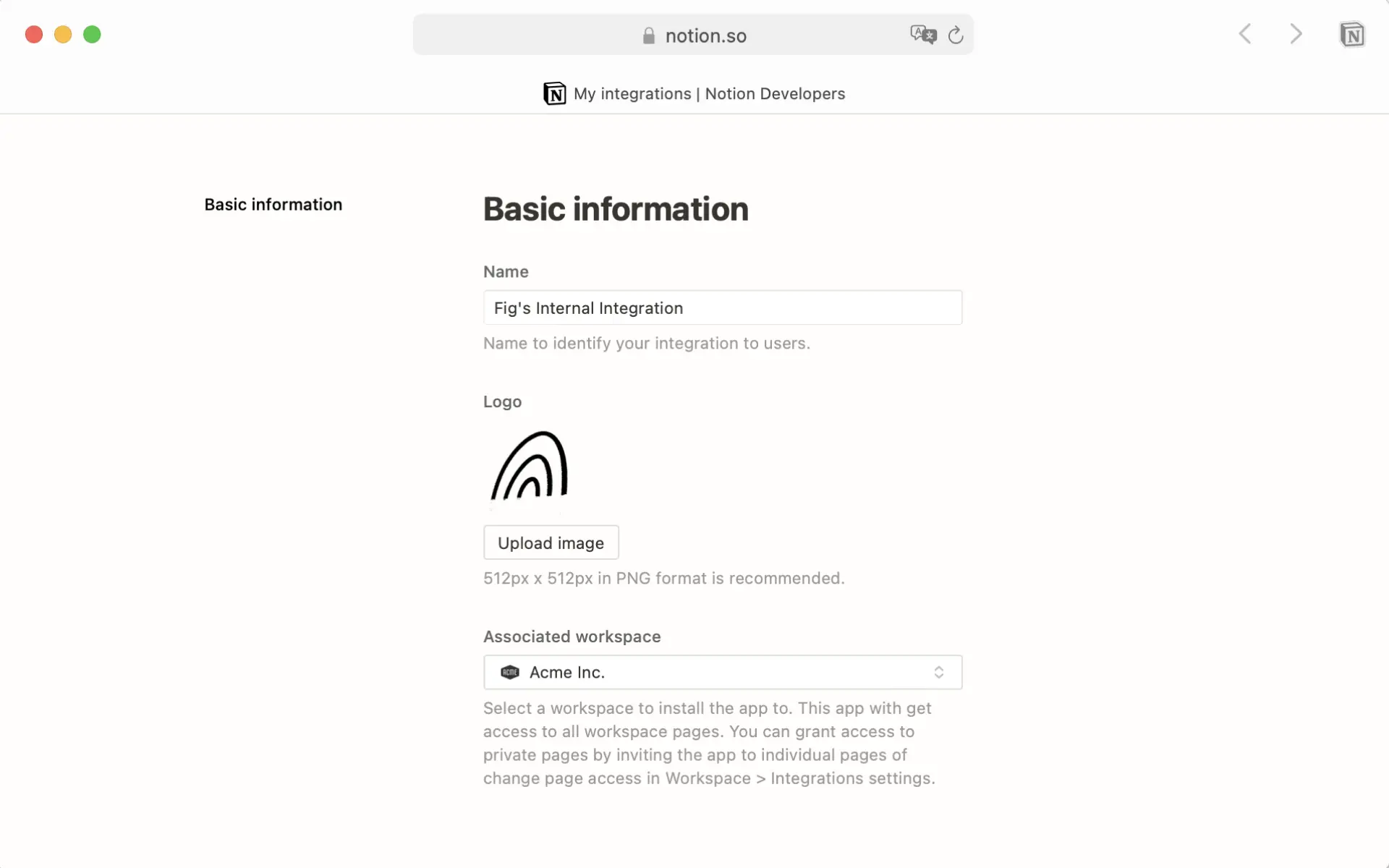
+ Neu Verbindung.Gib der Verbindung einen
Namen. Du kannst auch ein Bild alsLogohochladen.Lege über das Dropdown-Menü fest, in welchem
verknüpften Workspacedu die Verbindung verwenden möchtest.Hinweis: Vergewissere dich, dass du in deiner Web-Session bei Notion mit demselben Konto angemeldet bist wie auf dem Desktop. Ansonsten werden falsche Konten und Workspaces angezeigt.
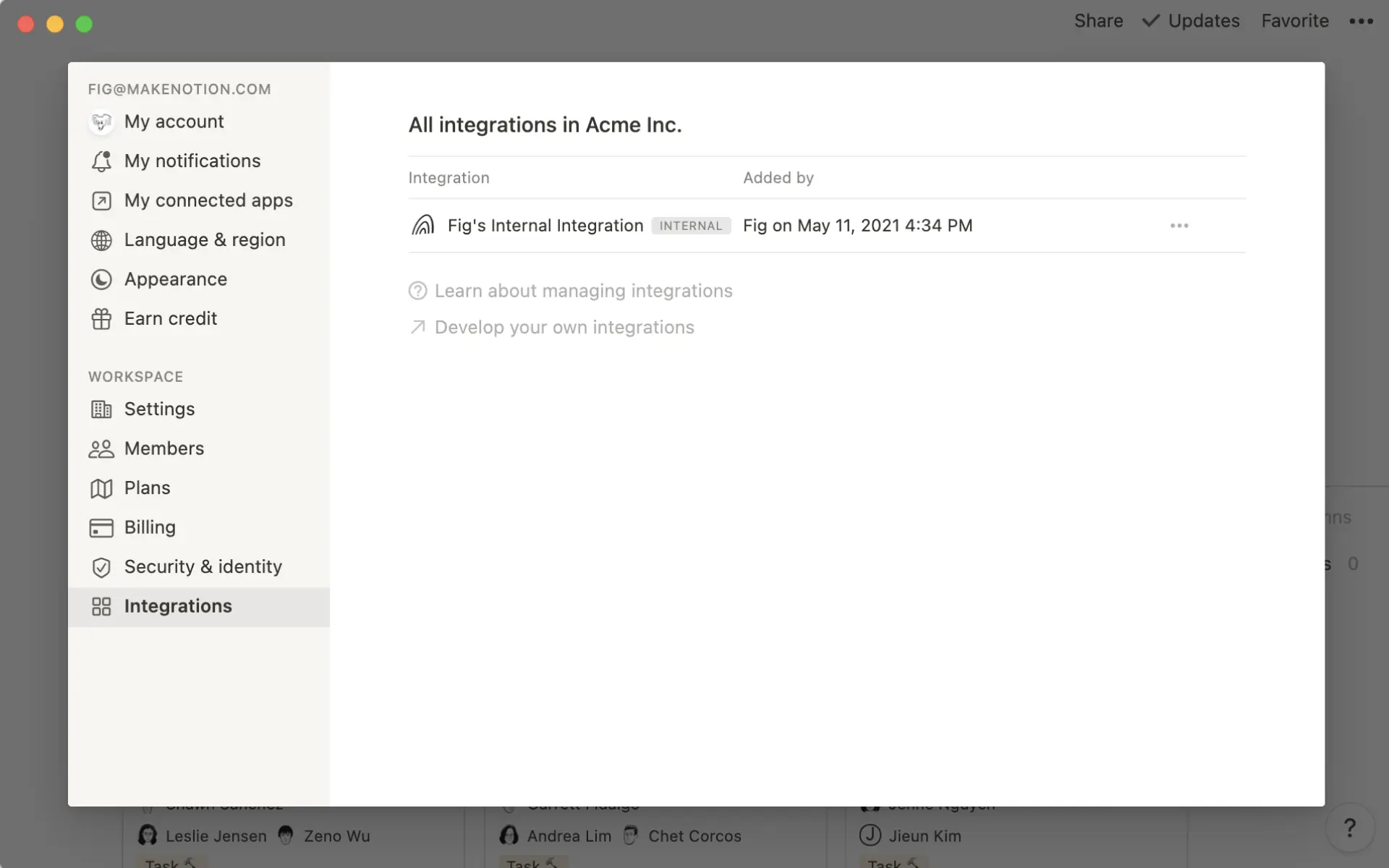
Deine interne Verbindung wurde erfolgreich hinzugefügt! Du kannst sie jetzt in deinem Workspace im
Einstellungsmenü→Integrationen und Konnektorensehen.Um das interne Verbindungstoken abzurufen, klicke neben der internen Verbindung auf das
•••-Icon. Den Token brauchst du für API-basierte Automatisierungen, für Workflows deines Teams und um deinen Workspace mit bestimmten Partnerplattformen zu verknüpfen.
Hinweis: Interne Verbindungen sind Workspace-spezifisch. Um den zugehörigen Workspace zu ändern, musst du also eine neue Verbindung erstellen.
Alle neu hinzugefügten Verbindungen sind zunächst intern. Wenn du als Entwickler/-in an einer öffentlichen Verbindung arbeitest, benutze zuerst die obigen Anweisungen, um eine interne Verbindung zu erstellen.
Dann kannst du diese mithilfe unseres Developer Guides in eine öffentliche Verbindung umwandeln.
Bei der Anwendungseinrichtung können die für die Benutzer/-innen erforderlichen Zugriffsberechtigungen von den Entwickler/-innen festgelegt werden.
Inhaltliche Berechtigungen:
Lesezugriff
Schreibzugriff
Inhalte hinzufügen
Nutzungsberechtigungen:
Keine Benutzerdaten
Benutzerdaten-Lesezugriff (gilt nicht für E-Mail-Adressen)
Benutzerdaten-Lesezugriff (gilt auch für E-Mail-Adressen)
Wenn Nutzer Verbindungen installieren, wird diese Zugriffsebene angezeigt. Sie erscheint auch im Teilen-Menü aller Seiten, zu denen die Verbindung hinzugefügt wurde. Mehr erfahren über das Installieren von Verbindungen in einem Workspace →
Integrations-Webhooks ermöglichen es Verbindungen, Änderungen in Notion-Workspaces in Echtzeit zu überwachen und darauf zu reagieren.
Wenn Änderungen an Seiten oder Datenbanken vorgenommen werden, die mit deiner Verbindung geteilt werden, sendet Notion automatisch Benachrichtigungen an deinen Webhook-Endpunkt, sodass deine Verbindung andere Tools sofort aktualisieren, automatisierte Aufgaben ausführen oder die neuesten Änderungen anzeigen kann.
Integrations-Webhooks einrichten
Eine Anleitung findest du in unseren Dokumenten für Entwickler/-innen.
Integrations-Webhooks unterstützen derzeit keine Benachrichtigungen für:
Änderungen bei Nutzer/-innen (einschließlich Änderungen der Workspace-Mitgliedschaft, E-Mail-/Namensaktualisierungen und Änderungen von Berechtigungen).
Änderungen der Workspace- und Teamspace-Einstellungen.
Verwende für diese Art von Benachrichtigungen stattdessen das Audit-Protokoll.
Webhook-Aktionen vs. Integrations-Webhooks
Webhook-Aktionen und Integrations-Webhooks haben einige Gemeinsamkeiten – beide verfügen über Auslöser und können Ereignisse an Drittanbieterdienste senden. Integrations-Webhooks bieten jedoch umfassendere Funktionen:
Sie können Aktivitäten über mehrere Workspaces hinweg überwachen.
Sie können eine unbegrenzte Anzahl von Aktionen ausführen.
Im Gegensatz dazu sind Webhook-Aktionen für einfachere Anwendungsfälle konzipiert und werden durch Datenbankautomatisierungen mit einer begrenzten Anzahl von Auslösern konfiguriert.